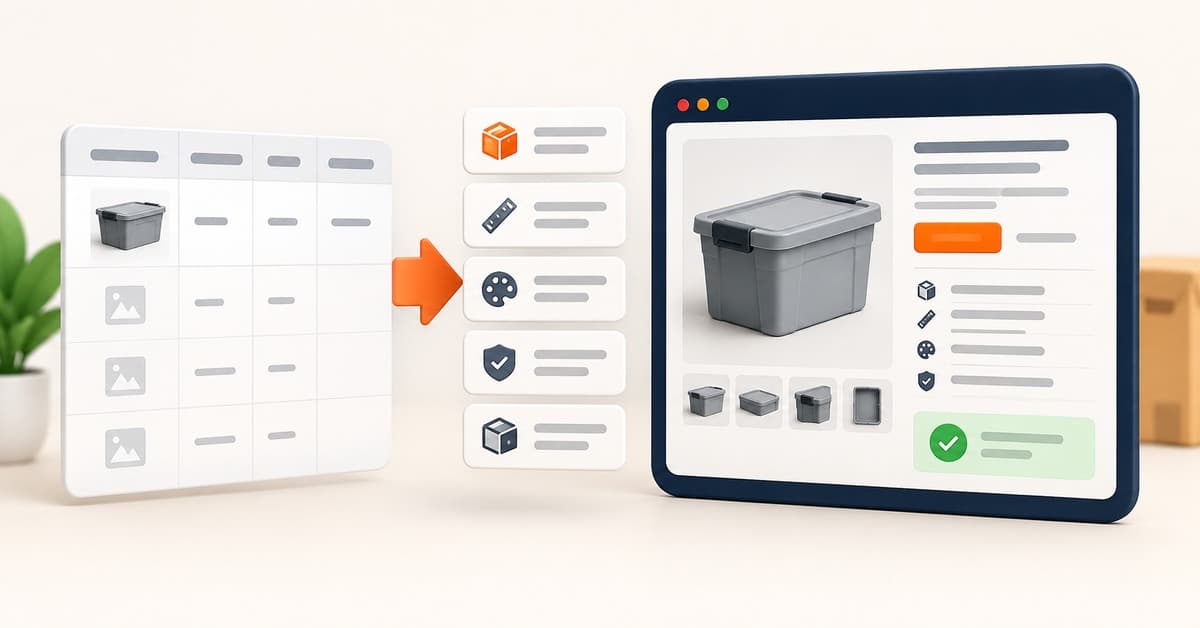
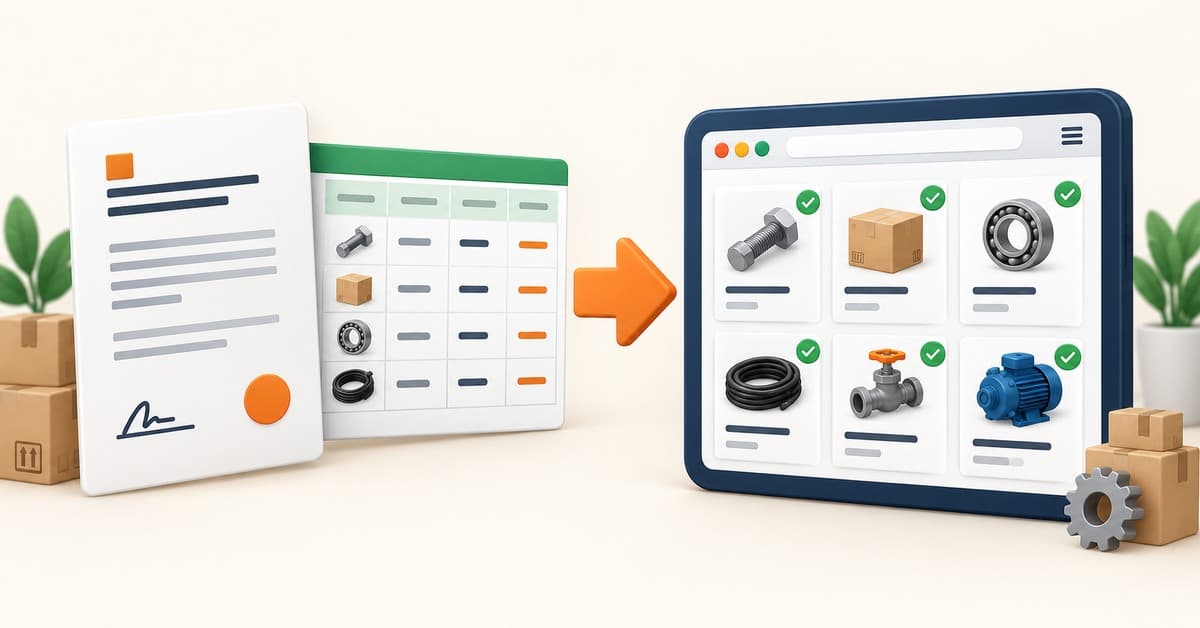
Поставщик прислал новый прайс. Вы исправили цены в рабочей таблице и отправили её менеджерам, но на сайте остались прежние цифры. Покупатель выбрал товар, запросил счёт и только тогда узнал, что цена изменилась. Менеджеру приходится объяснять расхождение, пересчитывать заказ и проверять, где ещё сохранилась старая версия.
При большом ассортименте опасно исправлять карточки по одной. Одну позицию легко пропустить, в другой перепутать цену за штуку и упаковку, а снятый с продажи товар оставить доступным для заказа.
Надёжнее обновлять каталог из полной таблицы. Для этого нужен постоянный артикул у каждого товара, одна актуальная версия файла и проверка до и после загрузки. Ниже разберём весь процесс на примере Excel. Конкретные кнопки зависят от вашей платформы, но логика остаётся той же.
Коротко: как обновить цены без путаницы
- Выгрузите с сайта текущий каталог или сделайте копию файла, из которого загружали товары в прошлый раз.
- Не меняйте артикулы существующих позиций.
- Внесите новые цены, остатки и товары в полную копию прайса.
- Отдельно отметьте позиции, которые нужно убрать с сайта.
- Проверьте дубли артикулов, пустые цены и резкие изменения.
- Загрузите файл и прочитайте отчёт об импорте.
- Откройте несколько изменённых, новых и снятых позиций на сайте.
Перед началом выясните, как ваша система обрабатывает товары, которых нет в файле, и пустые ячейки. Одна платформа оставит прежнее значение, другая очистит поле или скроет товар. Без этой проверки частичный файл из двух колонок может испортить каталог.
Сначала определите, где хранится актуальная версия
Цена не должна одновременно жить в файле поставщика, таблице менеджера и карточке на сайте. Выберите один источник, из которого обновляете каталог. Это может быть учётная система, Google Таблица или рабочий Excel-файл.
Если каталог уже работает, безопаснее начать с выгрузки текущих товаров. В ней сохранятся артикулы, категории, единицы продажи, описания и ссылки на фотографии в формате вашей платформы. Сохраните исходную копию с датой, например:
catalog-before-update-2026-09-19.xlsx
Не редактируйте единственный файл без резервной копии. Если после импорта обнаружится ошибка, вы сможете сравнить версии и восстановить прежние данные.
Если вы только создаёте таблицу, возьмите шаблон прайс-листа и инструкцию по заполнению. Для массового обновления важны как минимум артикул, название и цена. Категория, единица продажи, наличие, описание и фотографии помогают сохранить карточки полными.
Не меняйте артикул, когда меняется цена
Система должна понять, какую карточку обновить. Чаще всего она находит товар по артикулу, внутреннему ID или штрихкоду. Для рабочего прайса удобен артикул: он понятен и продавцу, и покупателю.
Например, позиция BOLT-101 стоила 380 ₽, а теперь стоит 420 ₽. В таблице нужно изменить цену в той же строке и сохранить артикул BOLT-101. Если заменить его на BOLT-101-N, система может принять строку за новый товар. Старая карточка при этом останется в каталоге или будет отключена по правилам импорта.
Хороший артикул:
- уникален внутри вашего ассортимента;
- не меняется вместе с ценой, названием или категорией;
- не повторяется у разных фасовок;
- хранится как текст, если начинается с нуля.
Упаковка и штука должны иметь разные артикулы, если покупатель заказывает их как разные позиции. Иначе одна загрузка может перезаписать цену другой.
Разберите товары на четыре группы
Перед загрузкой определите судьбу каждой строки. В полном прайсе встречаются четыре ситуации.
| Что произошло |
Что сделать в таблице |
Что проверить после загрузки |
| Товар остался, цена изменилась |
Сохранить артикул, заменить цену |
Обновилась существующая карточка |
| Товар остался без изменений |
Оставить полную строку |
Данные не пропали и не сбросились |
| Появился новый товар |
Добавить строку с новым артикулом |
Создалась одна новая карточка |
| Товар больше не продаётся |
Обработать по правилу вашей платформы: удалить из полного файла, обнулить остаток или отключить отдельно |
Покупатель больше не может заказать позицию |
Последняя строка требует особого внимания. Удаление товара из Excel не везде означает удаление с сайта. А в некоторых системах отсутствие строки, наоборот, автоматически скрывает позицию. Проверьте правило до импорта.
Учебный пример обновления
Допустим, в каталоге были крепёж и расходные материалы. После получения нового прайса таблица выглядит так:
| Артикул |
Товар |
Было |
Стало |
Решение |
| BOLT-101 |
Болт М10×60, упаковка |
380 ₽ |
420 ₽ |
Обновить цену |
| NUT-205 |
Гайка М10, упаковка |
150 ₽ |
150 ₽ |
Оставить цену, сменить наличие на «Под заказ» |
| WASH-310 |
Шайба М10, упаковка |
— |
95 ₽ |
Добавить новый товар |
| ANCHOR-500 |
Анкерный болт 10×100 |
610 ₽ |
— |
Убрать из продажи |
Это учебные товары и цены. Смысл примера в том, чтобы до загрузки увидеть не только изменённые цифры, но и новые, неизменные и удаляемые позиции.
Как перенести новые цены в рабочую таблицу
Если поставщик прислал отдельный файл, не загружайте его на сайт сразу. В нём могут отличаться названия колонок, единицы продажи и артикулы. Сначала перенесите изменения в свою полную таблицу.
Для небольшого ассортимента цены можно сверить вручную по артикулу. Для сотен строк используйте функцию поиска в Excel, например ВПР или XLOOKUP (ПРОСМОТРX в русской версии), но проверьте результат до импорта:
- все ли артикулы поставщика нашлись в вашей таблице;
- не появились ли значения
#Н/Д;
- не сдвинулись ли цены между похожими товарами;
- совпадает ли единица продажи;
- сохранились ли числа, а не текст с символом валюты внутри ячейки.
После расчётов полезно вставить новые цены как значения в отдельную копию файла. Тогда результат не будет зависеть от второго документа, который лежит на вашем компьютере.
Не переносите цены только по названию товара, если есть артикул. Названия «Кабель 3×1,5» и «Кабель ВВГнг 3×1,5» похожи, но могут относиться к разным позициям.
Проверка Excel перед загрузкой
Фильтры и несколько контрольных формул помогают поймать ошибку до того, как её увидит покупатель.
Проверьте артикулы
- нет пустых артикулов;
- один артикул встречается один раз;
- у существующих товаров артикулы не изменились;
- ведущие нули не исчезли;
- в конце артикула нет случайного пробела.
Проверьте цены
- цена заполнена у каждой активной позиции;
- в ячейке находится число, а валюта указана в формате ячейки или отдельной колонке;
- нет отрицательных цен;
- нулевые цены просмотрены вручную;
- слишком большие изменения подтверждены прайсом поставщика.
Чтобы найти опечатку, посчитайте изменение в процентах и отфильтруйте резкие скачки. Цена 4 200 ₽ вместо 420 ₽ сразу попадёт в выборку. Единого безопасного порога нет: для одного ассортимента изменение на 20% нормально, для другого требует проверки.
Проверьте остальные поля
- единица продажи соответствует цене: штука, упаковка, метр, килограмм;
- значения наличия написаны одинаково;
- категории не размножились из-за опечаток;
- новые товары получили название и нужные характеристики;
- у удаляемых позиций выбран правильный способ отключения;
- в клиентский файл не попали закупочные цены и внутренние комментарии.
Что проверить после импорта
Не считайте загрузку завершённой только потому, что система приняла файл. Сначала прочитайте отчёт: сколько строк обработано, какие товары пропущены и где возникли ошибки.
Затем откройте на сайте контрольные позиции:
- товар с изменённой ценой;
- товар с прежней ценой;
- новый товар;
- позицию, которую сняли с продажи;
- товар с фотографией, характеристиками и нестандартной единицей продажи.
Проверьте поиск по артикулу, отображение на телефоне и итоговую сумму в заявке или корзине. Если покупатели получают каталог по ссылке, откройте ту же ссылку в режиме инкогнито. Так вы увидите страницу без доступа владельца.
После проверки переименуйте загруженный файл и сохраните его рядом с резервной копией:
catalog-after-update-2026-09-19.xlsx
Как обновление работает в Price ON
В Price ON не нужно редактировать каждую карточку товара вручную. В кабинете активного опубликованного каталога можно скачать текущий прайс, изменить его в Excel и загрузить обратно. Ссылка на сам каталог останется прежней, поэтому клиентам не придётся отправлять новый файл или адрес.
При загрузке Price ON:
- находит существующий товар по артикулу
sku и обновляет его;
- создаёт карточку, если артикул новый;
- включает в каталог все успешно загруженные позиции;
- отключает товары, артикулов которых нет в новом файле.
Поэтому загружайте полный актуальный прайс, а не таблицу только с изменившимися товарами. Скачанный в кабинете файл уже содержит названия, категории, единицы, наличие, описания, ссылки на фотографии и характеристики. Сохраните эти колонки, даже если сейчас меняете только цены.
Пустые поля тоже требуют внимания. Если стереть категорию, описание, единицу продажи или ссылку на фотографию, при повторной загрузке данные могут очиститься или замениться значением по умолчанию. Перед импортом сравните новую копию с выгрузкой из кабинета.
Загрузчик принимает .xlsx, .xls и .csv размером до 5 МБ. Для каждой строки нужны артикул sku, название name и цена price. После загрузки кабинет показывает количество обработанных строк и ошибки. Проверьте их, а затем откройте контрольные товары в каталоге.
Если к каталогу уже подключена Google Таблица, в кабинете можно отредактировать её и запустить синхронизацию кнопкой. Ручная проверка после обновления всё равно нужна.
Ещё нет каталога? Сначала прочитайте как создать сайт-каталог из Excel без разработки. Посмотреть возможности и запустить каталог можно на странице «Каталог товаров из Excel».
Как часто обновлять цены
Обновляйте каталог тогда, когда меняются условия продажи, а не по формальному расписанию. Если поставщик меняет цены раз в месяц, нет смысла запускать импорт каждый день. Если стоимость и наличие зависят от новой поставки, обновляйте данные после её приёмки и проверки.
Закрепите простой порядок:
- один человек отвечает за рабочий файл;
- перед каждой загрузкой создаётся резервная копия;
- второй человек или сам ответственный по чек-листу проверяет резкие изменения;
- после импорта проверяются контрольные товары;
- дата обновления фиксируется в журнале или названии файла.
Покупателям можно отправлять одну ссылку на каталог вместо новой версии Excel после каждого изменения. В статье «Как отправить прайс-лист клиенту» мы сравнили файл, PDF, облачную таблицу и сайт-каталог.
Чек-лист массового обновления цен
Перед загрузкой:
- сохранена резервная копия текущего каталога;
- изменения внесены в полный файл;
- существующие артикулы не менялись;
- нет дублей и пустых обязательных ячеек;
- проверены нулевые и резко изменившиеся цены;
- новые товары заполнены полностью;
- для снятых товаров выбрано правильное действие;
- единицы продажи и наличие соответствуют ценам.
После загрузки:
- прочитан отчёт об импорте;
- проверена карточка с новой ценой;
- проверен новый товар;
- снятая позиция больше не продаётся;
- фотографии и характеристики сохранились;
- поиск по артикулу работает;
- цена и итог заявки верны на телефоне.
Частые вопросы
Можно загрузить только артикул и новую цену?
Это зависит от платформы. Одни системы умеют обновлять выбранные поля, другие воспринимают импорт как полную замену данных. В Price ON для повторной загрузки используйте полный текущий прайс из кабинета: отсутствующие товары отключаются, а пустые поля могут перезаписать часть карточки.
Что произойдёт, если изменить артикул?
Система может создать новый товар вместо обновления существующего. В Price ON новый sku создаст новую карточку, а прежняя позиция будет отключена, если её артикул отсутствует в полном файле.
Нужно ли удалять товары, которых больше нет в продаже?
Сначала проверьте правила импорта вашей платформы. В Price ON достаточно убрать позицию из полного актуального файла: после успешной загрузки товар отключится. Если товар скоро вернётся, можно оставить строку и изменить наличие на понятный покупателю статус.
Excel автоматически следит за ценами поставщика?
Нет. В этой инструкции Excel служит файлом для контролируемого массового обновления. Парсинг сайта поставщика, обмен с 1С и автоматическое изменение цен требуют отдельных интеграций.
Как перестать отправлять клиентам новый прайс после каждого изменения?
Опубликуйте ассортимент в каталоге с постоянной ссылкой и обновляйте данные внутри него. Покупатель будет открывать тот же адрес и видеть последнюю загруженную версию. Запустить каталог из своего прайса в Price ON можно через Telegram.