Вы отправили клиенту Excel-прайс, а через день изменили цены. Старый файл уже остался в переписке, рядом лежат ещё две версии, и непонятно, какую из них открывать. На телефоне широкую таблицу приходится двигать из стороны в сторону, а нужный товар покупатель ищет через менеджера.
Чем больше ассортимент и чаще меняются цены или наличие, тем больше времени уходит на повторные вопросы и отправку новых файлов. Покупатель может выбрать позицию по устаревшей цене или вовсе отложить заказ, если не найдёт нужные характеристики.
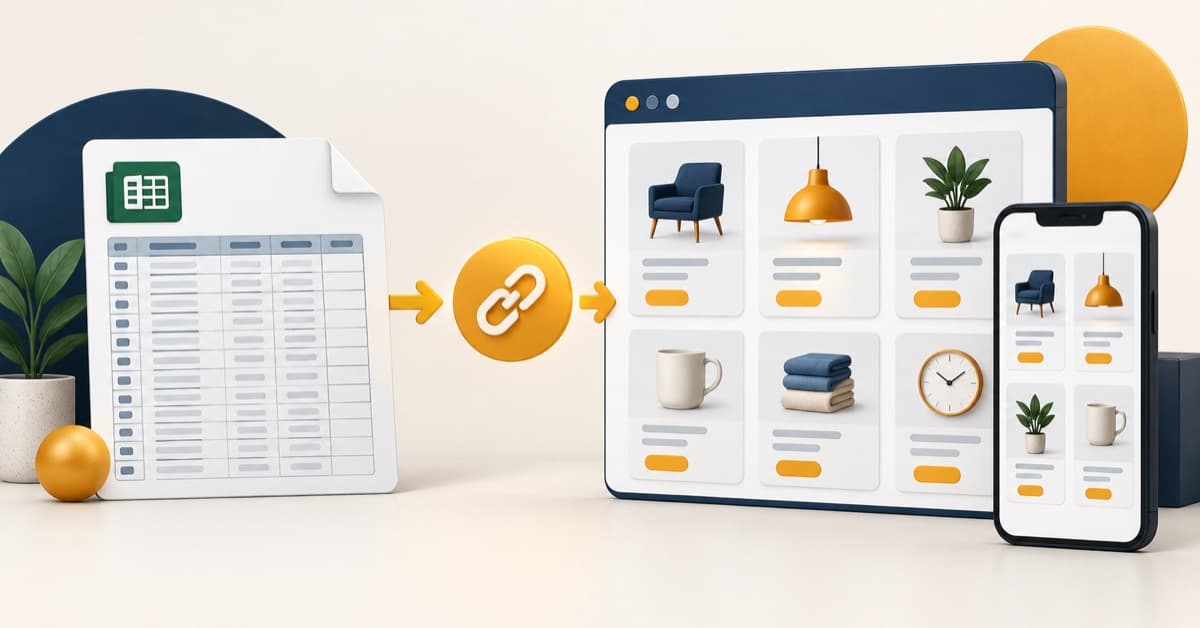
Каталог по одной ссылке упрощает эту работу. Покупатель открывает ассортимент, ищет товар по названию или артикулу и смотрит цену, наличие и условия заказа. Когда вы обновляете данные, ссылка остаётся прежней.
Начать можно с прайса, который вы уже отправляете клиентам. Ниже разберём подготовку таблицы, создание и проверку каталога, а также обновление ассортимента. На примере упаковки болтов покажем, какие данные из файла нужны покупателю на странице товара.
Сначала определите, что покупатель должен сделать в каталоге
Для магазина с большим ассортиментом важны поиск товара и понятная цена. Поставщику нужно показать фасовку и условия заказа. Производителю полезно указать характеристики изделия, чтобы клиент мог выбрать подходящий вариант перед разговором с менеджером.
Выберите формат под следующий шаг покупателя:
| Задача | Подходящий формат |
|---|---|
| Посмотреть товары, уточнить наличие и отправить заявку | Сайт-каталог с поиском и контактом продавца |
| Получить оформленную подборку для печати или презентации | PDF-каталог |
| Выбрать доставку и оплатить заказ без участия менеджера | Интернет-магазин с настроенными оплатой и доставкой |
Для этой задачи не обязательно разрабатывать интернет-магазин: сайт-каталог можно создать из готовой таблицы, без навыков программирования. В каталоге покупатель выберет товары и отправит заявку, а вы подтвердите наличие, согласуете условия и договоритесь об оплате. Ниже покажем весь процесс по шагам.
Подготовьте Excel: одна строка на товар
Откройте свой прайс и проверьте, можно ли по каждой строке понять, что вы продаёте и сколько это стоит. Для старта понадобятся артикул, название и цена. Покупателю также нужны единица продажи и наличие, а при большом ассортименте пригодятся категории.
Если готового прайса ещё нет, скачайте шаблон прайс-листа Excel. Чтобы привести в порядок существующую таблицу, посмотрите как правильно заполнить и оформить прайс-лист. В инструкции разобраны структура таблицы, артикулы с нулями, цены за штуку и упаковку, а также подготовка файла для отправки клиентам.
Например, для упаковки крепежа данные могут выглядеть так:
| Поле | Значение | Зачем оно покупателю |
|---|---|---|
| Артикул | 1019 | Назвать нужную позицию без длинного описания |
| Название | Болт М10х60 DIN 933 (50шт) | Проверить размер, стандарт и фасовку |
| Цена | 380 | Узнать стоимость выбранной единицы продажи |
| Единица | уп | Понять, что цена относится к упаковке |
| Наличие | В наличии | Решить, можно ли заказывать сейчас |
| Категория | Крепёжные изделия | Найти позицию среди похожих товаров |
Это учебный пример. В нём покупатель платит 380 ₽ за упаковку из 50 болтов. Если ошибиться в единице и указать «шт», он прочитает цену иначе.
Для каждой позиции используйте свой артикул. Разные размеры или фасовки, которые можно заказать отдельно, разместите в разных строках. Объединённые ячейки и заголовки разделов посреди списка замените обычной колонкой «Категория».
Удалите закупочные цены, маржу и внутренние заметки. Загрузчик может прочитать дополнительные колонки как характеристики товара, поэтому скрыть служебные данные в Excel недостаточно.
Подготовьте фотографии
Для первого знакомства покупателю полезно видеть товар рядом с названием. Выберите изображения, по которым можно различить ваши позиции: форму детали, цвет ткани, комплектацию изделия.
Проверьте способ загрузки фото в выбранном сервисе. Если он принимает ссылки, изображение должно открываться без входа в ваш личный аккаунт. Фотография, вставленная внутрь Excel, и ссылка на файл изображения требуют разной обработки.
Можно начать без фото, если покупатели выбирают товар по артикулу и характеристикам. Для одежды, мебели и других товаров, где важен внешний вид, подготовьте изображения до отправки ссылки клиентам.
Как создать каталог на примере Price ON
Price ON позволяет загрузить товарную таблицу и показывать ассортимент в каталоге с поиском, категориями и заявками. Разберём этот способ на существующем демонстрационном каталоге.
Сначала откройте пример каталога и карточку болтов с артикулом 1019. В карточке видны те же данные, которые мы разобрали выше: название, 380 ₽ за упаковку, наличие и описание. Покупатель может добавить позицию в заявку или выбрать обращение через мессенджер.
Цены и ассортимент в примере демонстрационные. Это пример представления данных, а не предложение купить крепёж.
1. Начните с регистрации и своего прайса
На сайте Price ON выберите создание каталога. Ссылка ведёт в Telegram-бот сервиса. При первом запуске можно обратиться за помощью с подготовкой файла.
Подготовьте название компании и контакты, по которым вы будете отвечать покупателям. Для каталога используйте рабочий контакт, который проверяет ответственный сотрудник.
2. Приведите файл к шаблону загрузки
В шаблоне Price ON основные поля названы sku, name, price. Они соответствуют артикулу, названию и цене. Сохраните английские заголовки и поместите товарную таблицу на первый лист.
Замените учебные позиции своим ассортиментом. В колонке image_url замените адреса на example.com ссылками на свои фотографии или очистите ячейки, если фото пока нет. Дополнительные характеристики можно разместить в колонках справа.
Публичный прайс из демо с русскими заголовками служит образцом для покупателя. Для загрузки используйте именно шаблон, чтобы сервис распознал поля.
3. Загрузите файл и проверьте результат обработки
На странице загрузки прайса в личном кабинете выберите заполненный XLSX и нажмите «Загрузить и обновить каталог». Размер файла должен быть не больше 5 МБ.
После обработки проверьте число импортированных товаров. Если сервис показал ошибки, откройте их список, исправьте соответствующие строки и подготовьте файл к повторной загрузке. Сообщение об обновлении не заменяет проверку самого каталога: часть строк могла не загрузиться.
Фотографии проверяйте отдельно. Если сервис ещё загружает изображения, дождитесь результата; при ошибке проверьте ссылку и доступ к файлу.
4. Укажите контакты и откройте каталог как покупатель
Проверьте название компании и получателя обращений в настройках своего каталога. Затем откройте публичную ссылку, которую будете отправлять клиентам.
Начните с товара, который хорошо знаете: найдите его по артикулу, сравните цену и прочитайте название целиком. Откройте карточку и проверьте единицу продажи. Если в прайсе цена за упаковку, покупатель должен увидеть это и на сайте.
Проверьте каталог перед первой отправкой
Пройдите тот же путь, который предстоит вашему клиенту. Для проверки выберите несколько разных товаров: с длинным названием, с фото и без него, в наличии и под заказ.
| Проверка | Что должно получиться |
|---|---|
| Число товаров | Количество соответствует ассортименту, который вы решили показывать |
| Поиск | По артикулу и названию можно найти нужную позицию |
| Категории | Товар находится в подходящем разделе |
| Цена и фасовка | Стоимость за штуку, метр или упаковку понятна без уточнения |
| Фото | Изображение соответствует конкретной позиции |
| Просмотр на телефоне | Карточку удобно читать, кнопки доступны для нажатия |
| Обращение | Покупатель может связаться с нужным сотрудником |
Для проверки обращения используйте свой контакт или договоритесь с коллегой. Убедитесь, что он получил именно тестовую заявку с нужным товаром. Нажатие «В заявку» лишь добавляет позицию в список: покупателю ещё предстоит оформить обращение. Сам факт добавления товара не означает, что продавец получил заказ.
В демо можно изучить карточки и список выбранных товаров. Для проверки получения сообщений используйте собственный каталог с вашими контактами.
Как обновлять цены и сохранять ту же ссылку
Сохраните один рабочий прайс, из которого будете обновлять каталог. При изменении цены найдите товар по артикулу, исправьте значение и загрузите актуальный файл в тот же каталог. Менять адрес для покупателей при таком обновлении не требуется.
При обновлении через загрузку файла в Price ON передавайте полный ассортимент, который должен оставаться в каталоге. Сервис скрывает позиции, отсутствующие в новом прайсе. Если загрузить файл с одним товаром ради изменения его цены, остальные позиции могут исчезнуть из публичного списка.
Например, в каталоге 25 товаров и у одного изменилась цена. Исправьте её в полной таблице из 25 строк. После загрузки проверьте новую цену и убедитесь, что остальные товары остались доступны.
Для повторной загрузки можно взять «Текущий прайс» со страницы загрузки в личном кабинете. Это файл для редактирования и возврата в сервис. Кнопка «Прайс XLS» в публичном каталоге отдаёт клиентскую версию с другой структурой.
Изменение Excel-файла на вашем компьютере само по себе не обновляет сайт. В описанном сценарии нужно загрузить исправленную таблицу и проверить результат. Если вы настроили другой способ синхронизации, следуйте его порядку обновления.
Как отправить каталог клиентам
Начните с ситуации, в которой вы уже отправляете прайс: ответ на запрос ассортимента, обсуждение новой поставки или повторный заказ.
Пример сообщения:
Анна, отправляю ссылку на наш каталог. Найти товар можно по названию или артикулу, рядом указаны цена и наличие. Выберите позиции и отправьте заявку. Я подтвержу наличие и условия доставки.
Если клиент спрашивает о конкретном товаре, отправьте ссылку на его карточку. При запросе всего ассортимента дайте адрес главной страницы каталога. Перед отправкой проверьте, что ссылка открывает публичную витрину, а не личный кабинет.
Ссылку также можно добавить в подпись письма или описание компании. Сам каталог не гарантирует новых покупателей: сначала используйте его в текущей переписке и смотрите, стало ли клиентам проще выбирать товары.
Когда стоит выбрать другой способ
Если покупатель должен сразу оплатить заказ и выбрать доставку по рассчитанной стоимости, проверьте наличие этих функций у выбранной платформы. Каталог с заявкой подходит для сценария, в котором продавец участвует в согласовании заказа.
Для индивидуальных изделий с расчётом под размеры клиента начните с примеров продукции и понятного способа отправить требования. Не ставьте одну фиксированную цену, если по ней нельзя заказать показанную комплектацию.
Если вам нужно вручить подборку на встрече или распечатать её, подготовьте PDF. Онлайн-каталог можно использовать вместе с ним для просмотра актуального ассортимента.
Для старта выберите группу товаров, которую готовы показывать покупателям, приведите прайс в порядок и проверьте каталог на собственном телефоне. После этого отправьте ссылку клиенту в подходящем разговоре и выясните, смог ли он найти нужную позицию.
Создать каталог из своего прайса
Ссылка откроет Telegram-бот Price ON. Посмотреть результат до регистрации можно в демо-каталоге.