Товары, цены и остатки уже заведены в 1С. Но когда компании нужен прайс или каталог для покупателей, кто-то открывает пустой Excel и начинает переносить ассортимент вручную. Через несколько десятков строк появляются пропущенные позиции, одинаковые товары с разными названиями и цены из разных дат.
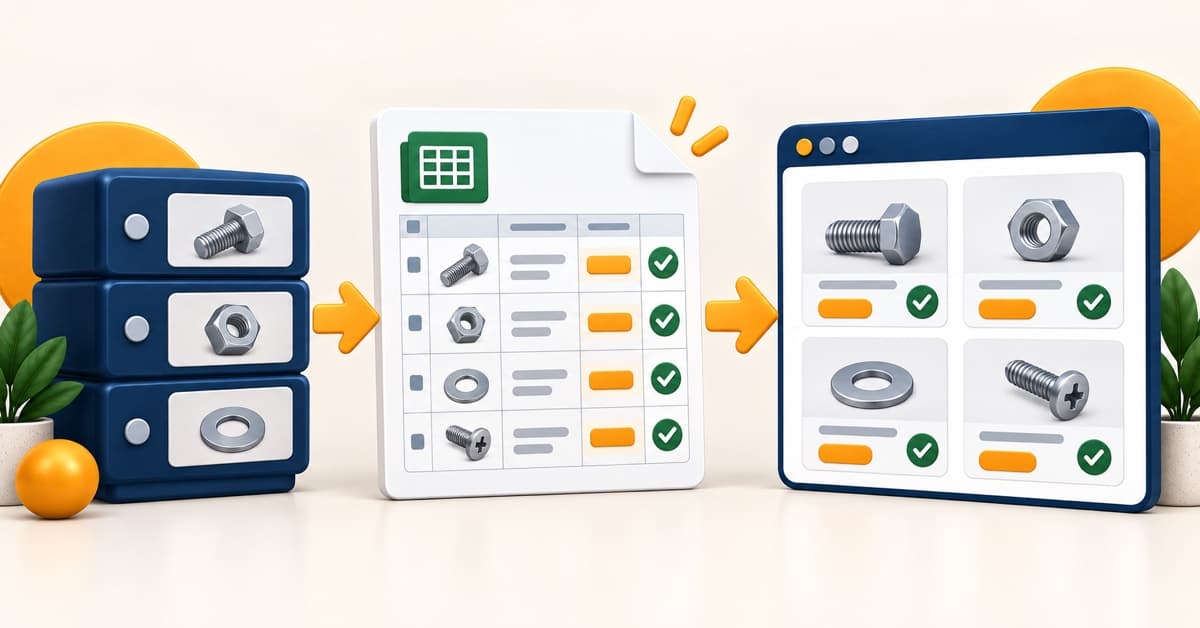
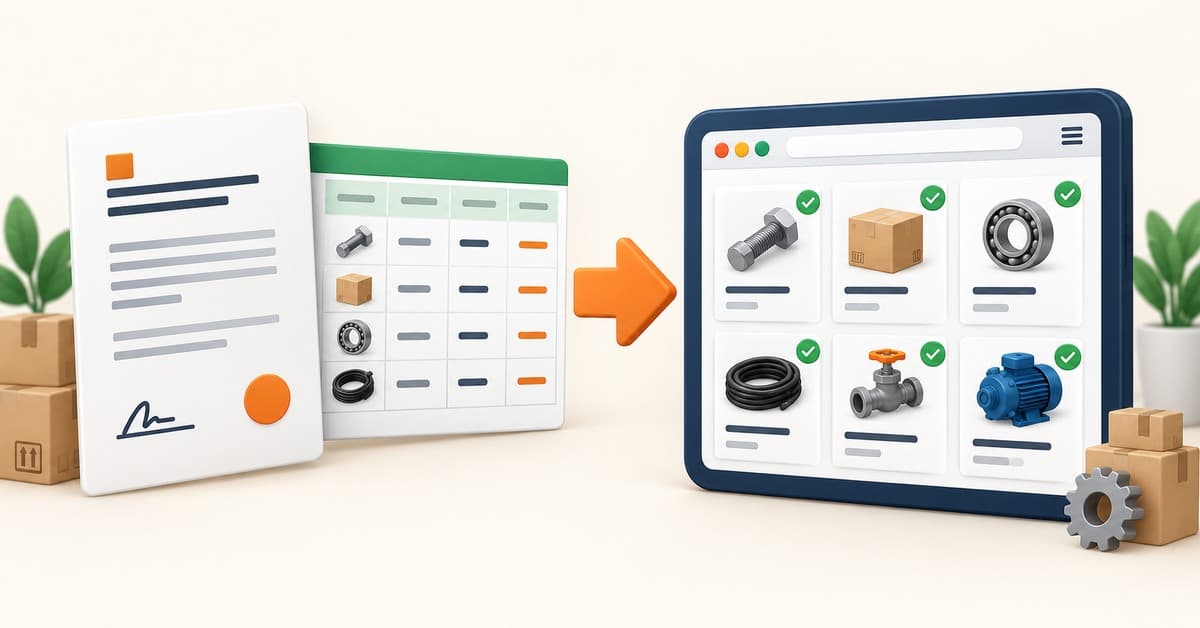
Перепечатывать номенклатуру не нужно. Сначала выгрузите из 1С список товаров или отчёт в Excel. Затем оставьте одну строку на каждый продаваемый вариант, сопоставьте колонки и проверьте небольшой фрагмент. После этого файл можно использовать как прайс или загрузить в сервис онлайн-каталога.
Скачать учебный пример выгрузки и очищенной таблицы. В нём 15 вымышленных товаров. Первый лист готов для импорта, второй похож на исходную выгрузку, третий показывает карту колонок.
Сначала решите, какие данные вам нужны
В 1С ассортимент, цены и остатки могут находиться в разных списках и отчётах. Если выгрузить только справочник «Номенклатура», в файле может не оказаться текущей цены. Если взять складской отчёт, вы получите остатки, но не всегда увидите описание и характеристики товара.
Для каталога покупателю обычно нужны:
| Данные |
Для чего нужны |
| Артикул или код |
Отличать товары и обновлять их без дублей |
| Название |
Находить позицию в каталоге и переписке |
| Цена |
Понимать стоимость выбранной единицы продажи |
| Единица продажи |
Отличать цену за штуку, упаковку, метр или мешок |
| Категория |
Фильтровать большой ассортимент |
| Наличие |
Не запрашивать товар, которого сейчас нет |
| Характеристики |
Выбрать размер, цвет, материал или фасовку |
| Описание |
Проверить назначение и важные условия |
Начните с артикула, названия и цены. Потом добавьте поля, которые покупатель действительно использует при выборе. Внутренние заметки, закупочные цены и комментарии сотрудников в клиентскую таблицу не переносите.
Где искать выгрузку в 1С
Одинаковой инструкции для всех баз 1С нет. Путь зависит от конфигурации, версии, настроек интерфейса и прав пользователя. В одной компании список открывают в «1С:Бухгалтерии», в другой формируют прайс в «1С:УНФ» или отчёт по складу в «1С:Рознице».
Рабочая последовательность выглядит так:
- Откройте список номенклатуры, прайс-лист или отчёт, где есть нужные товары.
- Настройте отбор. Например, только действующий ассортимент или конкретную группу.
- Выведите нужные колонки: код, артикул, название, характеристику, цену, единицу и остаток.
- Используйте команду сохранения или вывода списка в табличный документ.
- Сохраните результат в
.xlsx.
Названия кнопок могут различаться. Если в вашем интерфейсе нет выгрузки, покажите администратору 1С список полей из таблицы выше и попросите сохранить отчёт в Excel. Полезнее один раз собрать повторяемый отчёт, чем каждый месяц соединять несколько файлов вручную.
Фирма «1С» отдельно подтверждает работу с выгрузкой и редактированием цен в Excel для «1С:Бухгалтерии 8», редакция 3.0. Не переносите путь из этой инструкции в другую конфигурацию без проверки.
Как выбрать правильный отчёт
Проверьте три вещи до сохранения файла.
В отчёте есть выбранный тип цены
В базе могут храниться розничная, оптовая, дилерская и другие цены. Для клиентского каталога выберите одну цену, по которой эта аудитория может купить товар. Колонка «Цена 1» без пояснения заставит менеджера снова отвечать на вопросы.
Если разным клиентам действуют разные условия, подготовьте отдельные файлы или каталоги. Не складывайте несколько цен в одну ячейку.
Остаток относится к нужному складу
Суммарный остаток по всем складам иногда создаёт ложное впечатление, что товар можно отгрузить в конкретном городе. Выберите склад или правило доступности, которым пользуются менеджеры.
Для открытого каталога часто достаточно статуса «В наличии», «Под заказ» или «Нет в наличии». Точное количество публикуйте только тогда, когда оно помогает покупке и регулярно обновляется.
Варианты товара можно различить
Размеры, цвета и комплектации должны попадать в отдельные строки, если у них разные цены, остатки или условия заказа.
Плохо:
| Артикул |
Название |
Цена |
| KR-08 |
Саморез кровельный, цинк/чёрный, 100 шт |
590 |
Покупатель не понимает, к какому цвету относится цена. Лучше дать каждому варианту свой артикул:
| Артикул |
Название |
Цена |
| KR-08-ZN-100 |
Саморез кровельный 4,8×35 мм, цинк, 100 шт |
590 |
| KR-08-BK-100 |
Саморез кровельный 4,8×35 мм, чёрный, 100 шт |
640 |
Как привести колонки к структуре каталога
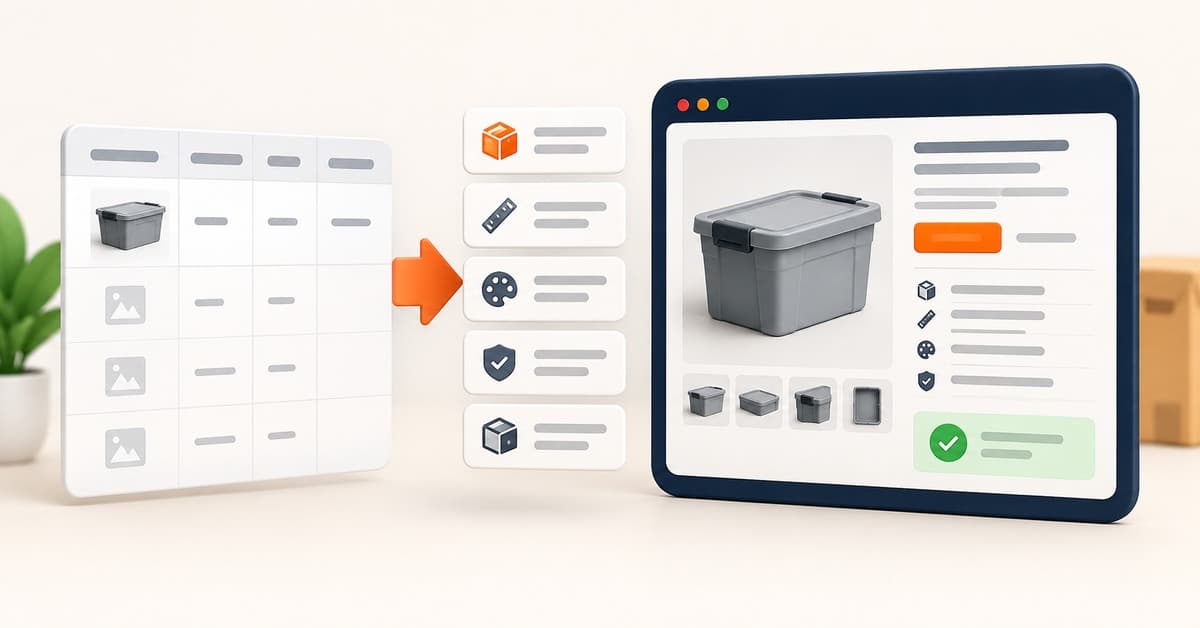
Названия в выгрузке 1С и в файле для загрузки могут не совпадать. Важно сопоставить смысл полей.
| Поле из 1С |
Поле для каталога |
Что сделать |
| Код, артикул, характеристика |
sku |
Собрать уникальный артикул каждого варианта |
| Номенклатура и характеристика |
name |
Добавить размер, цвет или фасовку в название |
| Цена продажи |
price |
Оставить число без символа валюты |
| Группа номенклатуры |
category |
Привести категории к одному написанию |
| Остаток |
stock |
Преобразовать количество в понятный статус |
| Единица |
unit |
Указать единицу, за которую стоит цена |
| Описание |
description |
Оставить сведения, полезные покупателю |
| Производитель, материал, размер |
Отдельные колонки |
Сохранить как характеристики |
Если цена стоит за упаковку, напишите упак. в единице продажи и добавьте количество внутри упаковки в название или отдельную характеристику. Не заставляйте покупателя угадывать, относится 590 рублей к одному саморезу или к ста штукам.
Семь проверок перед загрузкой
1. Первая строка содержит заголовки
Удалите над таблицей название отчёта, дату формирования и пустые строки. Загрузчик должен увидеть названия колонок сразу.
2. Каждая строка описывает один товарный вариант
Не объединяйте две фасовки или два размера в одну строку. Если у варианта своя цена или остаток, ему нужен свой артикул.
3. Артикулы уникальны и не меняются от выгрузки к выгрузке
При обновлении каталога система сопоставляет товар по артикулу. Если сегодня товар называется KR-08-ZN-100, а через месяц 000145, он может загрузиться как новая позиция.
Проверьте дубли в Excel через условное форматирование или функцию удаления дубликатов на копии файла. Не удаляйте строку, пока не разберётесь, почему артикулы совпали.
4. Цена записана числом
В ячейке должно стоять 1450, а не 1 450 руб., от 1450 или по запросу. Валюту храните в отдельной колонке, если она нужна.
5. Нет объединённых ячеек
Объединение удобно для печатного отчёта, но мешает импорту. Значение категории должно повторяться в каждой товарной строке.
6. Удалены итоги и служебные строки
Строки «Итого», «Сформировано пользователем» и комментарии менеджера могут превратиться в товары или вызвать ошибку. Удалите также скрытые закупочные цены и внутренние пометки.
7. Категории написаны одинаково
Крепёж/Анкеры, Крепеж / анкеры и Анкеры могут создать три раздела. Выберите один формат и используйте его во всех строках.
Начните с 10–20 позиций
Не загружайте весь ассортимент первым запуском. Возьмите товары из разных категорий и обязательно включите:
- два варианта одной модели;
- товар в упаковке;
- позицию под заказ;
- товар с длинным названием;
- несколько характеристик.
После загрузки откройте каталог с компьютера и телефона. Найдите товар по артикулу, перейдите в категорию, сравните цену с 1С и посмотрите карточку. Если проверочный фрагмент выглядит правильно, переходите к остальному ассортименту.
Такой тест ловит системные ошибки. Например, если во всех товарах пропала единица продажи, исправить 15 строк проще, чем тысячу.
Как обновлять каталог после следующей выгрузки
Сохраните настройки отчёта в 1С и карту колонок. При следующем обновлении повторите тот же порядок:
- Сформируйте отчёт на новую дату.
- Проверьте выбранный тип цены и склад.
- Приведите колонки к той же структуре.
- Не меняйте артикулы действующих товаров.
- Сравните позиции, которые исчезли из новой выгрузки.
- Сначала проверьте небольшой фрагмент, затем обновляйте весь каталог.
Исчезнувшая строка не всегда означает, что товар нужно удалить. Возможно, его исключил фильтр отчёта или он переместился в другую группу. Разберите такие позиции отдельно.
Как получить онлайн-каталог из подготовленного Excel
В Price ON для загрузки обязательны три колонки: sku, name и price. Можно добавить валюту, категорию, наличие, единицу продажи, описание, ссылки на фотографии и характеристики. Неизвестные заполненные колонки, например material или size, становятся характеристиками товара.
Загрузка файла не создаёт автоматическую синхронизацию с 1С. Вы формируете новую выгрузку и загружаете её при изменении ассортимента или цен. Стабильный артикул помогает обновить существующую позицию без ручного редактирования карточки.
Если таблица уже готова, создайте каталог через Telegram-бота Price ON. Сначала загрузите 10–20 проверочных товаров. Затем откройте каталог с телефона и сверяйте полный ассортимент.
Для дальнейших обновлений используйте инструкцию «Как обновить цены на сайте из Excel». Если исходная таблица требует больше правок, начните с шаблона прайс-листа.